
Télécharger iGPS – Outil gratuit de sauvegarde et de transfert de points de cheminement Garmin pour Mac
Aperçu : Pourquoi iGPS est le compagnon incontournable pour les utilisateurs Garmin sous macOS
Si vous possédez un appareil GPS Garmin et travaillez sur un Mac, la gestion des points de cheminement, des itinéraires et des traces peut ressembler à une lutte constante entre deux systèmes d’exploitation. iGPS comble cet écart en offrant un moyen simple et sécurisé de télécharger et téléverser les données Garmin directement depuis votre ordinateur. L’application prend en charge les transferts unidirectionnels (réception uniquement) et bidirectionnels (envoi et réception), vous donnant un contrôle total sur les éléments que vous souhaitez déplacer. Que vous soyez un randonneur chevronné cataloguant des dizaines de points de départ, un cycliste enregistrant des itinéraires quotidiens ou un chercheur de terrain ayant besoin d’archiver des données pour une analyse ultérieure, iGPS simplifie le processus en quelques clics.
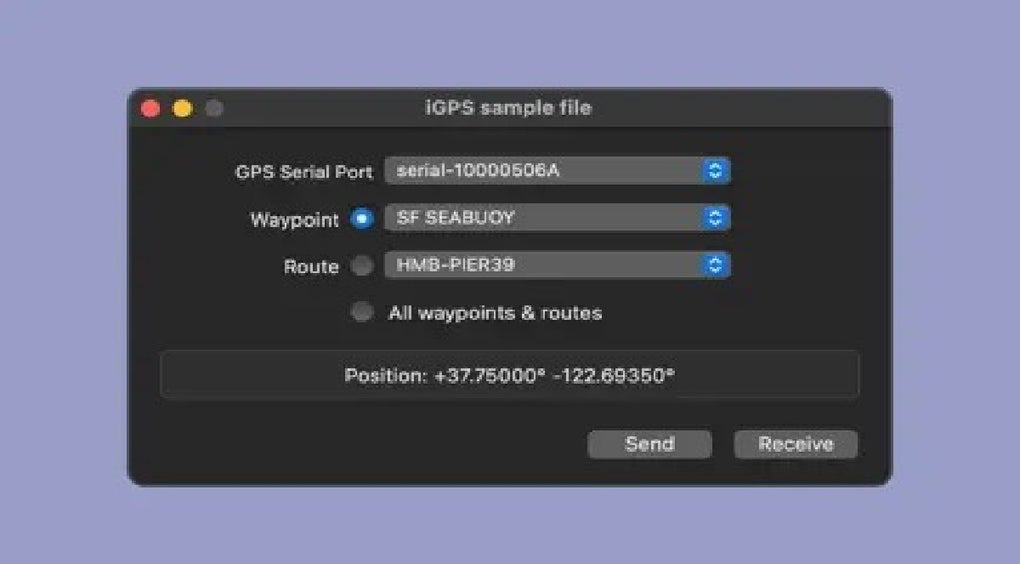
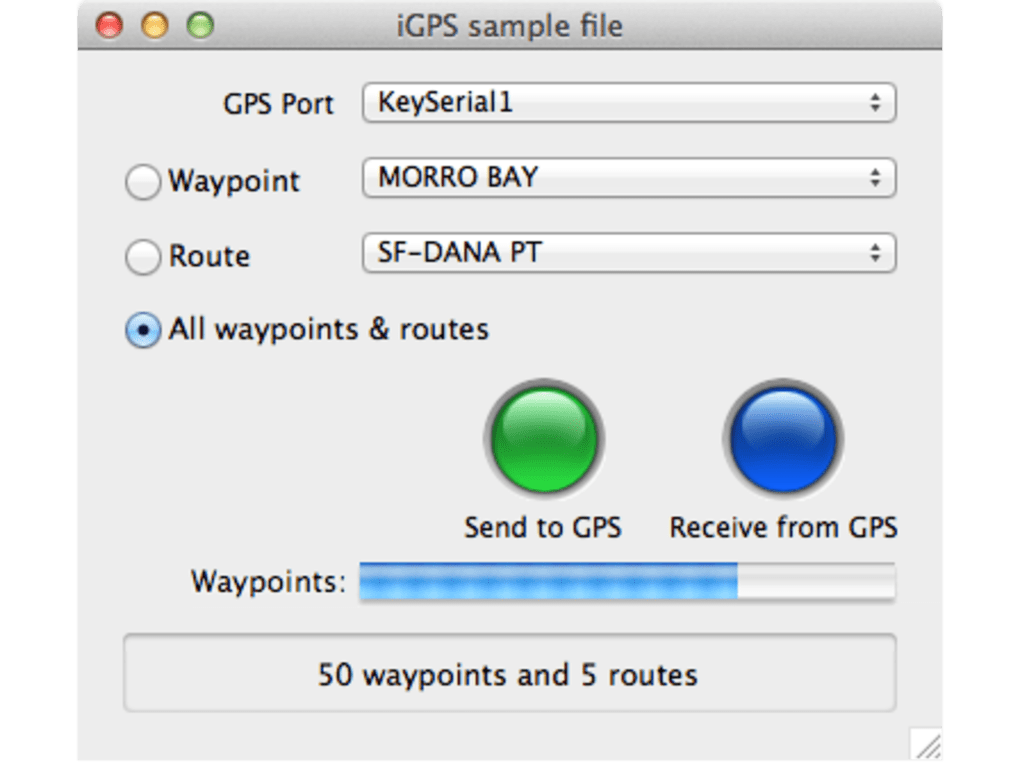
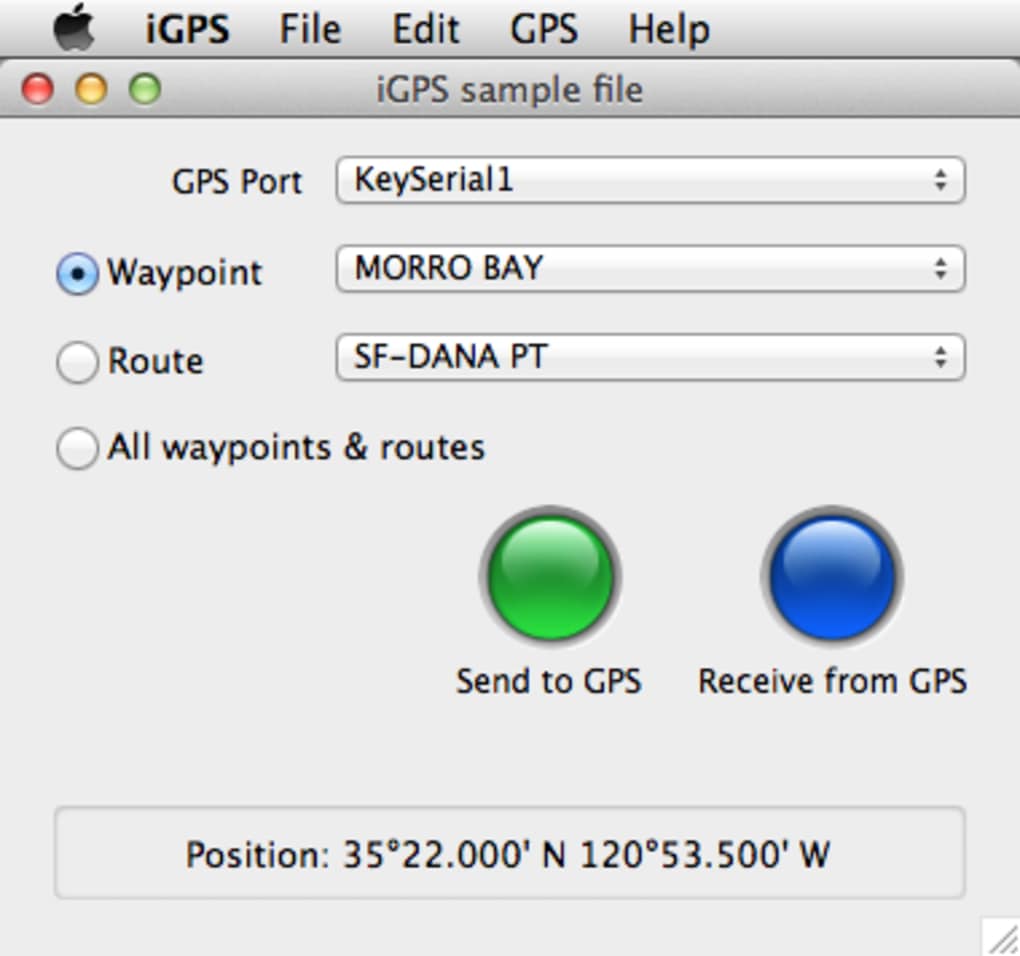
Le cœur d’iGPS réside dans sa capacité à gérer le format GPX (GPS Exchange), une norme universelle reconnue par pratiquement tous les appareils GPS modernes et les logiciels de cartographie. Cela signifie que vous pouvez exporter des points de cheminement depuis votre Garmin, les modifier dans votre outil SIG préféré, puis ré‑importer l’ensemble affiné sans problèmes de compatibilité. L’application respecte également la hiérarchie de vos données : vous pouvez sélectionner des points de cheminement individuels, des itinéraires complets ou une combinaison des deux, grâce à des menus déroulants intuitifs qui listent chaque élément par son nom.
Bien qu’iGPS soit gratuit à essayer, la version d’essai vous limite à un seul appareil Garmin pour la sauvegarde et l’envoi. Cette restriction incite les utilisateurs à passer à la version multi‑appareils, mais même l’essai montre la stabilité et la facilité d’utilisation du programme. Tout ce dont vous avez besoin est un adaptateur USB‑vers‑série pour connecter votre Garmin au Mac, après quoi iGPS prend le relais, vous laissant vous concentrer sur la planification de votre prochaine aventure plutôt que de jouer avec des câbles et des outils en ligne de commande.
Fonctionnalités clés et compatibilité
- Transfert bidirectionnel : envoyer des points de cheminement/itinéraires du Mac vers le Garmin et recevoir du Garmin vers le Mac.
- Support complet du GPX – exporter et importer des données compatibles avec tout logiciel GPS.
- Synchronisation sélective – choisir des points de cheminement individuels, des itinéraires complets ou les deux via des menus déroulants clairs.
- Détection automatique des appareils Garmin connectés à l’aide d’un adaptateur USB‑vers‑série.
- Interface simple, native Mac, conçue pour macOS 10.12 et versions ultérieures.
- Mode d’essai pour tester un seul appareil ; la version complète débloque la gestion illimitée des appareils.
- Gestion sécurisée des données – aucun stockage cloud ; tous les fichiers restent sur votre disque local.
iGPS fonctionne nativement sous macOS et ne nécessite aucun pilote supplémentaire au-delà de l’adaptateur USB‑vers‑série standard. Il prend en charge les modèles Garmin populaires qui utilisent le protocole série classique, y compris les séries eTrex, GPSMAP et les appareils portables exposant un port COM via USB. Bien que le logiciel soit centré sur Mac, les fichiers GPX qu’il crée peuvent être ouverts sous Windows, Android et iOS à l’aide de n’importe quel visualiseur GPS ou application de cartographie, assurant ainsi une flexibilité multiplateforme.
L’application a été conçue avec la sécurité à l’esprit. Tous les transferts se déroulent localement, éliminant le besoin de connexion Internet ou de services cloud tiers. Cette conception protège les données de localisation sensibles contre toute exposition accidentelle, une fonctionnalité cruciale pour les professionnels manipulant des données de terrain confidentielles. Les mises à jour sont livrées via le mécanisme de mise à jour intégré de l’application, garantissant que vous restez à jour avec les dernières modifications du firmware Garmin et les correctifs de compatibilité macOS.
Installation, utilisation et conseils pratiques
Installer iGPS est simple. Téléchargez le fichier .dmg depuis le site officiel, ouvrez‑le et faites glisser l’icône iGPS dans votre dossier Applications. Lors du premier lancement, macOS peut vous avertir d’un développeur non identifié ; faites simplement un clic droit sur l’application, choisissez « Ouvrir » et confirmez que vous faites confiance à la source. Le programme vous invitera ensuite à connecter votre appareil Garmin via un adaptateur USB‑vers‑série. Une fois l’appareil détecté, la fenêtre principale affiche deux panneaux : « Receive from Garmin » et « Send to Garmin ».
Pour recevoir des données, sélectionnez le point de cheminement ou l’itinéraire souhaité dans la liste déroulante, choisissez un dossier de destination sur votre Mac et cliquez sur « Download ». iGPS générera un fichier GPX que vous pourrez ouvrir immédiatement avec l’aperçu macOS (pour des listes simples de points) ou importer dans des outils plus sophistiqués comme QGIS ou BaseCamp. Pour envoyer des données, parcourez simplement un fichier GPX sur votre Mac, sélectionnez l’appareil Garmin cible et cliquez sur « Upload ». L’application vérifie le format du fichier avant la transmission, réduisant le risque de corrompre la base de données interne de votre GPS.
Quelques conseils pratiques : éjectez toujours le Garmin en toute sécurité depuis iGPS avant de débrancher le câble USB ; conservez une sauvegarde de vos fichiers GPX sur un disque externe ou un service cloud pour la redondance ; et vérifiez régulièrement les mises à jour du logiciel, surtout après une mise à jour de macOS. Si vous rencontrez des erreurs « Device not recognized », assurez‑vous que les pilotes de votre adaptateur USB‑vers‑série sont à jour et que le Garmin est allumé et en mode de communication correct (généralement « USB » ou « Serial »). Pour les appareils gourmands en énergie, utilisez un hub USB alimenté afin d’éviter les connexions intermittentes.
Avantages, inconvénients et FAQ
Avantages
- Interface native Mac intuitive qui nécessite peu de connaissances techniques.
- Compatibilité GPX complète garantit que les données peuvent être réutilisées sur différentes plateformes.
- Options de transfert sélectif évitent l’écrasement inutile des données de l’appareil.
- Traitement local garantit la confidentialité et la sécurité des informations de localisation.
- Essai gratuit permet aux utilisateurs d’évaluer les fonctionnalités avant d’acheter.
Inconvénients
- La version d’essai limite l’utilisation à un seul appareil Garmin.
- Nécessite un adaptateur USB‑vers‑série, qui peut ne pas être fourni avec tous les modèles Garmin.
- Ne prend en charge que les appareils Garmin utilisant le protocole série classique ; les modèles plus récents uniquement Bluetooth nécessitent un pont séparé.
- Pas de sauvegarde cloud intégrée ; les utilisateurs doivent gérer eux‑mêmes le stockage externe.
FAQ
Ai-je besoin d’une connexion Internet pour utiliser iGPS ?
Non. Tous les transferts de données se font localement entre votre Mac et l’appareil Garmin. Une connexion Internet n’est requise que pour télécharger les mises à jour.
Quels modèles Garmin sont compatibles avec iGPS ?
iGPS fonctionne avec tout appareil Garmin portable qui fournit un port série (COM) via USB, comme les séries eTrex, GPSMAP et certains modèles portables. Les appareils qui ne dépendent que du Bluetooth nécessitent un pont série externe.
Puis-je modifier les fichiers GPX après les avoir exportés ?
Absolument. Le GPX est un format XML ouvert, vous pouvez donc l’ouvrir et le modifier avec n’importe quel éditeur de texte, logiciel SIG ou éditeur GPX spécialisé avant de le réimporter.
Existe-t-il un moyen de sauvegarder plusieurs appareils Garmin simultanément ?
La version d’essai vous limite à un seul appareil, mais la version complète sous licence supprime cette restriction, permettant des sauvegardes groupées de plusieurs unités Garmin.
Que faire si iGPS ne détecte pas mon Garmin ?
Tout d’abord, vérifiez que les pilotes de l’adaptateur USB‑vers‑série sont installés et à jour. Assurez‑vous que le Garmin est allumé et réglé en mode USB/Série. Si le problème persiste, essayez un autre port USB ou redémarrez à la fois le Mac et le Garmin.
Conclusion : iGPS est‑il l’outil adapté à votre flux de travail Garmin ?
iGPS offre exactement ce que le titre promet – une solution fiable, centrée sur Mac, pour sauvegarder, modifier et restaurer les points de cheminement et les itinéraires Garmin. Son accent sur le traitement local, la compatibilité GPX et le transfert sélectif donne aux randonneurs occasionnels comme aux équipes de terrain professionnelles la confiance que leurs données de localisation restent précises et sécurisées. Bien que la limitation d’un seul appareil de la version d’essai puisse sembler restrictive pour les utilisateurs intensifs, le prix modeste de la version complète débloque la gestion illimitée des appareils, en faisant un investissement valable pour quiconque synchronise régulièrement plusieurs unités GPS.
Si vous recherchez un moyen gratuit et simple de télécharger vos données Garmin sur un Mac, testez la version d’essai et décidez si l’ensemble des fonctionnalités répond à vos besoins. Pour ceux qui ont besoin de traitements par lots, de sauvegardes régulières ou de la tranquillité d’esprit offerte par un utilitaire de bureau dédié, passer à la version sous licence est la prochaine étape logique. Prêt à simplifier votre flux de travail Garmin ? Télécharger iGPS maintenant et commencez à sécuriser vos points de cheminement dès aujourd’hui.







